Esta nueva entrada ira dedicada a un nuevo programa denominado MinGWStudio que se utiliza para programar. Tambien se denomina Programacion en C.
En esta entrada os explicaremos su funcionamiento esencial. Comencemos:
En la siguiente imagen vereis como empezar a utilizar nuestro programa.
Arriba del todo en la esquina izquierda podemos ver un recuadro que pone FILE, ese recuadro se utiliza para poder guardar el programa, abrir un nuevo documento o abrir un documento ya realizado.
Cuando clickemos en ese boton se nos desplegara una ventana con una serie de opciones. Ahora mismo queremos la opcion de abrir un documento nuevo, pulsaremos la primera opcion que viene al abrir la ventana (NEW).
Se nos desplegara una nueva ventana similar a esta.
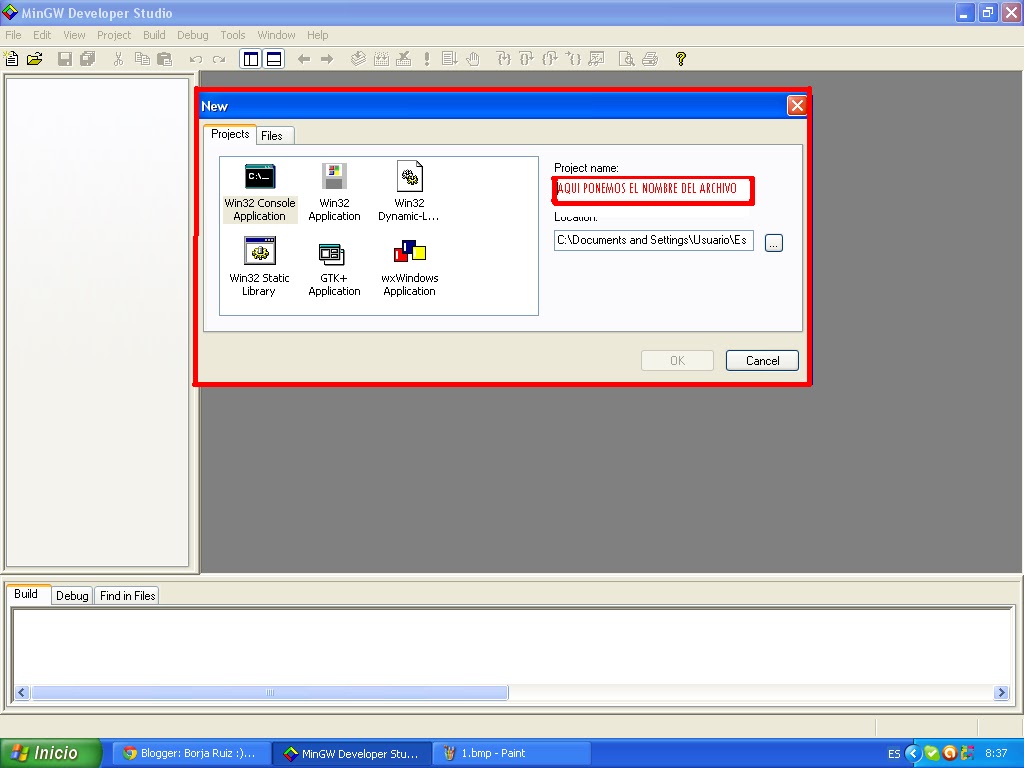
En esta nueva ventana debemos de poner el nombre de nuestro nuevo documento, pero ATENCIÓN, ese nombre deberá de ser utilizado de nuevo para poder abrir un documento, asique debemos de acordarnos del nombre que hemos puesto inicialmente ya que si ponemos nombres diferentes, al guardar nuestro documento, no podremos localizar el documento.
Para poder abrir el documento, finalmente tendremos que realizar de nuevo el mismo proceso, es decir, volver a darle a NEW poner el nombre DEL DOCUMENTO ANTERIOR y finalmente se nos abrira.
Nuestro documento ya se a abierto y ya podemos utilizar nuestro programa.
Para realizar nuestro programa deberemos de poner unas instrucciones iniciales:
(Es preferible antes de comenzar un programa, hacer un diagrama de flujo para saber que tenemos que hacer a la hora de programar)
-1º Debemos de empezar poniendo siempre:
#include<stdio.h>
#include<math.h>
int main () {
Esto lo que hace es abrir las librerías que contiene nuestro programa y comenzar el programa ya que podemos ver una llave abierta. Cuando se acabe nuestro programa, debemos de cerrar todas las llaves abiertas.
Después de haber puesto esto, debemos de introducir las variables deseadas , es decir, los lugares en los cuales se guardaran nuestras instrucciones. Se introducen las variables con la funcion "int".
int variable;
int otravariable;
int lasvariablesquequieras;
PRINTF: esta función se utiliza para darle instrucciones a la persona que vaya a utilizar el programa de, por ejemplo, que es lo que puede elegir o que es lo que tiene que hacer. Debemos de poner printf ("La instruccion que queramos dar al usuario"); siempre tiene esa estructura y debemos de acordarnos de poner el punto y coma final.
SCANF: esta función se utiliza para pedir datos al usuario. Tiene esta estructura: scanf("%d", & la variable donde queramos guardar los datos);. Donde pone la variable donde queramos guardar los datos, deberemos poner una de las variables introducidas al principio del programa.
FOR: esta opción se utiliza para realizar un bucle para repetir alguna acción. Esta es la estructura que tenemos que poner for (variables =1; variables<= 10; variables ++); Donde pone "variables <=10", debemos de poner el numero de veces que queremos que se repita, es decir, si queremos que se repita 3 veces, pondremos "variables<=2" y así sucesivamente.
Donde pone variable tenemos que poner el nombre con el que hemos denominado a la variable que queremos que se repita.
IF: es una función para condicionar.. "Si se cumple esto, pasa esto" ó "Si no se cumple esto, pasa esto".
Se utiliza mucho a la hora de poner una contraseña en el programa. Aquí tenéis un ejemplo:
if(PIN!=0000){
printf("\nEl PIN no es correcto. Prueba de nuevo: ");
scanf("%d",& PIN);
}
if(PIN= =0000){
printf("\nEl pin es coorecto.");
printf("\nBienvenido a Robophone")
En el caso de que el PIN sea 0000, comenzara el programa. Si el PIN no es 0000, tendrás que probar de nuevo hasta poner el PIN correcto.
SWITCH: es una función utilizada a la hora de poder elegir entre varias acciones. La vamos a utilizar con distintos casos, es decir, a cada caso el programa realizara una acción determinada.
Esta función esta estructurada de la siguiente manera:
switch (variable){
case 1:.......
......
......
break;
case 2:.......
......
......
break;
default:
default = se tiene que poner al final de todos los casos para poder cerrar la funcion switch. Para poder pasar de un caso a otro, tenemos que poner break: y ya podemos pasar a otro caso siguiente.
WHILE: es una función similar a IF. Normalmente se utiliza para contraseñas en programas. While se puede traducir como "mientras", es decir, " mientras que eso no se cumpla, pasa esto".
Ejemplo:
while (clave!=00) {
printf (" \n La clave introducida no es correcta. Vuelva a intentarlo");
Mientras que la variable "clave" sea distinta de 00, la clave introducida no sera correcta. Por lo tanto, si introducimos 00, el programa comenzara a funcionar.
Finalmente vamos a explicaros tras finalizar el programa, como construirle para ver que funciona correctamente.
En esos recuadros de rojo es donde se construye el programa. En el tercer recuadro recuadro es donde se construye finalmente el programa. Antes tenemos que dar a los dos botones anteriores para saber si tenemos errores en nuestro programa.
En el caso de que tengamos errores aparecerán en el cuadro grande de abajo del todo. Lo que tenemos que hacer es corregirlos y construir nuestro programa.
Bueno pues este ha sido mi tutorial esencial para programacion en c.
Espero que os haya servido :)
Buscar este blog
sábado, 26 de mayo de 2012
sábado, 10 de marzo de 2012
Qcad 2.0
El siguiente trabajo que hemos realizado ha sido con un programa llamado Qcad 2.0 que nos permite realizar diseño grafico a traves de ordenador.
En esta nueva entrada vamos a hacer un tutorial para aprender a utilizar el Qcad.
Vamos a comenzar aprendiendo a hacer rectas que es lo mas elemental:
- Lo primero que tenemos que hacer es en la barra que aparece a la izquierda, dar a el botón que pone lineas y nos aparecerá otra pestaña con diferentes formas para hacer la linea. como queremos una linea de un punto a otro debemos de elegir la primera o la segunda.
Cogemos el primer punto desde los que queremos hacer la recta y lo movemos con el raton hasta donde queramos que acabe la recta.Nos saldria una cosa parecida a esta:
Esto que hemos hecho ha sido a ojo pero cuando estemos trabajando para una empresa o algo similar, los diseños deberán de ser exactos por lo tanto, vamos a aprender como hacerlo.
Lo mas importante para hacerlo exacto es la barrita que nos viene abajo del todo en la que pone "Comando"
Cuando queramos hacer una linea deberemos de seguir los mismos procedimientos hasta la parte en la que tienes que elegir el punto en el que quieres que comienze la recta: en ese momento lo que tenemos que hacer es (en la barra de comando te saldrá especifique el primer punto) las coordenadas del punto en el que queremos que comienze nuestra recta poniendo primero las coordenadas de la X y después la de la Y.
Para la recta por ejemplo hemos cogido los puntos (0,0) de punto de inicio y el punto (100,20) de punto final. Para el circulo que veis en la imagen, en vez de coger la linea, coges el botón de debajo (el de círculos) y pones el punto de centro del circulo y cuando ya tengas colocado el centro del circulo, abajo pones el radio que quieres que tenga el circulo y te saldrá el circulo que deseas.
Ya sabemos como hacer una recta y un circulo, ahora vamos a aprender a hacer arcos entre dos rectas
Arcos:
Lo principal es coger la herramienta de arcos que se encuentra en la barra, a la izquierda del circulo (si no sabemos cual es, únicamente con dejar el ratón encima de los botones, te dice para que sirven)
Lo que está redondeado en la foto, son los arcos que hemos hecho. Estos se hacen con la herramienta de arcos y dentro de esta, le damos al botón que hemos marcado en la foto arriba a la izquierda y tenemos que coger primero es el punto medio entre ambas rectas para así al hacer la circunferencia para el arco, nos coincidan las lineas en ambas rectas.
Aunque también hay una herramienta mas sencilla para realizar arcos.
En la barra de herramientas de la izquierda, el botón que pone EDIT le damos y nos envía a otra barra de herramientas en la cual tenemos que escoger este botón:
Cuando tengamos cogido ese botón, lo único que hay que hacer es pinchar primero en una recta y después te vas a la otra recta y vas a ver como el arco se va haciendo.
Escribir en el Qcad:
Lo siguiente que vamos a aprender va a ser a escribir en este programa. Hay una herramienta en la barra de herramientas superior que nos permite escribir lo que deseemos, el tamaño que queramos o incluso dar un angulo a lo escrito.
En la barra de herramientas le damos a "Dibujar" y después se nos desplegara otras pestañas en la cual tendremos que dar a "Texto" y nos saldra esa ventana de la foto.
Cortar:
La herramienta de cortar se encuentra en la barra de herramientas de la izquierda, en el botón de EDIT
cualquiera de las 3 que estan señaladas valen para cortar. Yo he utilizado la 2º.

Lo único que hay que hacer es cuando tenemos marcado el botón para recortar, pinchamos en las 2 cosas que queramos que permanezcan, es decir, que lo que se quede sin clicar, se cortara. En este caso hemos clicado en la linea que atraviesa la circunferencia y la parte inferior de la circunferencia.
Se nos ha cortado unicamente la parte de arriba de la circunferencia.
El ultimo botón que está señalado en la foto sirve para dividir por la mitad, por lo tanto si tenemos dos rectas secantes que se corten en un punto y clicamos en la parte alta de una de ellas, esa recta sera cortada en la interseccion entre ambas rectas.
-¿ Que son las capas en este programa?:
Las capas son diferentes dibujos unidos que juntos conforman uno. Por ejemplo podemos utilizar las capas para: en una hacer el boceto, en otra las cotas y en otra las lineas de simetría de ese boceto. Son distintas capas pero entre todas conforman el objeto diseñado.
Se añaden capas en la barra de herramientas superior en "Capa" y "Añadir capa".
- Forzar:
Esta función se utiliza para que cuando estes dibujando una linea, por ejemplo, pues le das a forzar y el programa solo lo que hace es llevarte a una coordenada exacta, es decir, por ejemplo llevarte a la coordenada (100,20) no a la coordenada (99,987,19.97). De esta forma podemos realizar los bocetos de una forma exacta.
Lo que hace esta función es permitirte empezar en un punto exacto para trazar por ejemplo otra recta u otro circulo.
Se puede forzar a diferentes puntos: forzar a extremos te llevaría (en una recta) a uno de sus "extremos"; forzar rejilla te llevaría a lo que hemos explicado antes, a un punto exacto en las coordenadas.
Acotar:
En el Qcad tenemos una herramienta que la utilizamos para acotar los dibujos que realizamos. Las cotas se utilizan para darnos una referencia de las longitudes que deben de tener las partes del dibujo diseñado.
Estas medidas nos van a ayudar a la hora de que tengamos que fabricar ese objeto previamente diseñado por ordenador.
Esta imagen de arriba nos indica donde esta el botón para poder acotar. Como vemos esta localizado a la derecha de el botón en el cual esta dibujado una "A".
Al darle al boton de las cotas se nos abrira otra ventana con diferentes opciones para las cotas.
En la imagen de la parte superior podemos ver varios dibujos y cada uno de ellos está acotado de una forma diferente.Cada recuadro de un color vemos que esta unido con una linea del mismo color del recuadro y vemos que nos lleva a una cota diferente.
Lo que queremos hacer ver con eso son las aplicaciones que tiene cada boton.
- El boton recuadrado con rojo: nos permite realizar cotas en objetos que estén posicionados de forma horizontal ya que para los posicionados verticalmente existe otro tipo de cota.
- El boton recuadrado de azul: se utiliza para acotar partes del objeto que esten en vertical
Para ambas cotas unicamente es necesario pinchar en los extremos del lado que queremos acotar y desplazar o hacia abajo o hacia arriba . Cuando lo tengamos puesto como queramos lo único que hay que hacer es clicar y la cota se nos pondrá.
- El boton recuadrado de verde: se utiliza en las circunferencia para medir su diametro. Su utilizacion es sencilla, cuando tenemos la circunferencia hecha lo que hacemos es pinchar en la linea que limita la circunferencia y se nos pondra una linea semejante a la de la imagen pero con el diametro que hemos escogido para la circunferencia.
- El boton recuadrado de naranja: se utiliza para acotar arcos, es decir, si tenemos dos lineas que parten de un punto en comun pero cada una en direccion diferente, entre ambas rectas se forma un arco y esta herramienta lo que hace es , cuando pinchemos en ambas rectas, nos pondra el angulo que forman esas rectas
Bueno espero que este corto tutorial os haya podido ayudar en lo posible.
¡¡Un saludo!! :)
En esta nueva entrada vamos a hacer un tutorial para aprender a utilizar el Qcad.
Vamos a comenzar aprendiendo a hacer rectas que es lo mas elemental:
- Lo primero que tenemos que hacer es en la barra que aparece a la izquierda, dar a el botón que pone lineas y nos aparecerá otra pestaña con diferentes formas para hacer la linea. como queremos una linea de un punto a otro debemos de elegir la primera o la segunda.
Cogemos el primer punto desde los que queremos hacer la recta y lo movemos con el raton hasta donde queramos que acabe la recta.Nos saldria una cosa parecida a esta:
Esto que hemos hecho ha sido a ojo pero cuando estemos trabajando para una empresa o algo similar, los diseños deberán de ser exactos por lo tanto, vamos a aprender como hacerlo.
Lo mas importante para hacerlo exacto es la barrita que nos viene abajo del todo en la que pone "Comando"
Cuando queramos hacer una linea deberemos de seguir los mismos procedimientos hasta la parte en la que tienes que elegir el punto en el que quieres que comienze la recta: en ese momento lo que tenemos que hacer es (en la barra de comando te saldrá especifique el primer punto) las coordenadas del punto en el que queremos que comienze nuestra recta poniendo primero las coordenadas de la X y después la de la Y.
Para la recta por ejemplo hemos cogido los puntos (0,0) de punto de inicio y el punto (100,20) de punto final. Para el circulo que veis en la imagen, en vez de coger la linea, coges el botón de debajo (el de círculos) y pones el punto de centro del circulo y cuando ya tengas colocado el centro del circulo, abajo pones el radio que quieres que tenga el circulo y te saldrá el circulo que deseas.
Ya sabemos como hacer una recta y un circulo, ahora vamos a aprender a hacer arcos entre dos rectas
Arcos:
Lo principal es coger la herramienta de arcos que se encuentra en la barra, a la izquierda del circulo (si no sabemos cual es, únicamente con dejar el ratón encima de los botones, te dice para que sirven)
Lo que está redondeado en la foto, son los arcos que hemos hecho. Estos se hacen con la herramienta de arcos y dentro de esta, le damos al botón que hemos marcado en la foto arriba a la izquierda y tenemos que coger primero es el punto medio entre ambas rectas para así al hacer la circunferencia para el arco, nos coincidan las lineas en ambas rectas.
Aunque también hay una herramienta mas sencilla para realizar arcos.
En la barra de herramientas de la izquierda, el botón que pone EDIT le damos y nos envía a otra barra de herramientas en la cual tenemos que escoger este botón:
Cuando tengamos cogido ese botón, lo único que hay que hacer es pinchar primero en una recta y después te vas a la otra recta y vas a ver como el arco se va haciendo.
Escribir en el Qcad:
Lo siguiente que vamos a aprender va a ser a escribir en este programa. Hay una herramienta en la barra de herramientas superior que nos permite escribir lo que deseemos, el tamaño que queramos o incluso dar un angulo a lo escrito.
En la barra de herramientas le damos a "Dibujar" y después se nos desplegara otras pestañas en la cual tendremos que dar a "Texto" y nos saldra esa ventana de la foto.
Cortar:
La herramienta de cortar se encuentra en la barra de herramientas de la izquierda, en el botón de EDIT
cualquiera de las 3 que estan señaladas valen para cortar. Yo he utilizado la 2º.

Lo único que hay que hacer es cuando tenemos marcado el botón para recortar, pinchamos en las 2 cosas que queramos que permanezcan, es decir, que lo que se quede sin clicar, se cortara. En este caso hemos clicado en la linea que atraviesa la circunferencia y la parte inferior de la circunferencia.
Se nos ha cortado unicamente la parte de arriba de la circunferencia.
El ultimo botón que está señalado en la foto sirve para dividir por la mitad, por lo tanto si tenemos dos rectas secantes que se corten en un punto y clicamos en la parte alta de una de ellas, esa recta sera cortada en la interseccion entre ambas rectas.
-¿ Que son las capas en este programa?:
Las capas son diferentes dibujos unidos que juntos conforman uno. Por ejemplo podemos utilizar las capas para: en una hacer el boceto, en otra las cotas y en otra las lineas de simetría de ese boceto. Son distintas capas pero entre todas conforman el objeto diseñado.
Se añaden capas en la barra de herramientas superior en "Capa" y "Añadir capa".
- Forzar:
Esta función se utiliza para que cuando estes dibujando una linea, por ejemplo, pues le das a forzar y el programa solo lo que hace es llevarte a una coordenada exacta, es decir, por ejemplo llevarte a la coordenada (100,20) no a la coordenada (99,987,19.97). De esta forma podemos realizar los bocetos de una forma exacta.
Lo que hace esta función es permitirte empezar en un punto exacto para trazar por ejemplo otra recta u otro circulo.
Se puede forzar a diferentes puntos: forzar a extremos te llevaría (en una recta) a uno de sus "extremos"; forzar rejilla te llevaría a lo que hemos explicado antes, a un punto exacto en las coordenadas.
Acotar:
En el Qcad tenemos una herramienta que la utilizamos para acotar los dibujos que realizamos. Las cotas se utilizan para darnos una referencia de las longitudes que deben de tener las partes del dibujo diseñado.
Estas medidas nos van a ayudar a la hora de que tengamos que fabricar ese objeto previamente diseñado por ordenador.
Esta imagen de arriba nos indica donde esta el botón para poder acotar. Como vemos esta localizado a la derecha de el botón en el cual esta dibujado una "A".
Al darle al boton de las cotas se nos abrira otra ventana con diferentes opciones para las cotas.
En la imagen de la parte superior podemos ver varios dibujos y cada uno de ellos está acotado de una forma diferente.Cada recuadro de un color vemos que esta unido con una linea del mismo color del recuadro y vemos que nos lleva a una cota diferente.
Lo que queremos hacer ver con eso son las aplicaciones que tiene cada boton.
- El boton recuadrado con rojo: nos permite realizar cotas en objetos que estén posicionados de forma horizontal ya que para los posicionados verticalmente existe otro tipo de cota.
- El boton recuadrado de azul: se utiliza para acotar partes del objeto que esten en vertical
Para ambas cotas unicamente es necesario pinchar en los extremos del lado que queremos acotar y desplazar o hacia abajo o hacia arriba . Cuando lo tengamos puesto como queramos lo único que hay que hacer es clicar y la cota se nos pondrá.
- El boton recuadrado de verde: se utiliza en las circunferencia para medir su diametro. Su utilizacion es sencilla, cuando tenemos la circunferencia hecha lo que hacemos es pinchar en la linea que limita la circunferencia y se nos pondra una linea semejante a la de la imagen pero con el diametro que hemos escogido para la circunferencia.
- El boton recuadrado de naranja: se utiliza para acotar arcos, es decir, si tenemos dos lineas que parten de un punto en comun pero cada una en direccion diferente, entre ambas rectas se forma un arco y esta herramienta lo que hace es , cuando pinchemos en ambas rectas, nos pondra el angulo que forman esas rectas
Bueno espero que este corto tutorial os haya podido ayudar en lo posible.
¡¡Un saludo!! :)
Tipos de Sistemas Operativos
LINUX :
Es una sistema operativo libre o gratuito con código de programación abierto , es decir, que un programador experto puede modificarlo o adaptarlo a sus necesidades. Por este motivo existen numerosas versiones de Linux
UNIX:
DOS:
Este sistema operativo emplea discos flexibles con una organización determinada. Los discos se pueden grabar por una o por dos caras y la información se organiza en 40 pistas de 8 ó 9 sectores de un tamaño de 512 caracteres
MICROSOFT WINDOWS 95:
Una de las características principales de Windows 95 es que los nombres de los archivos no están restringidos a ocho caracteres y tres de la extensión, pueden tener hasta 256 caracteres para tener una descripción completa del contenido del archivo. Además posee Plug and Play, con la cual un usuario puede fácilmente instalar o conectar dispositivos
¿Como nos permiten adquirir y compartir conocimiento?
Resumiendo, todas las aplicaciones anteriormente citadas nos permiten adquirir conocimiento de manera de que, por ejemplo, YouTube gracias a los videos que contiene alojados, podemos observar acontecimientos que de otra forma no hubiéramos podido ver ; las redes sociales nos permite entablar conversaciones con amigos e incluso mejorar los lazos de amistad de una forma increíble.
Spotify nos permite conocer cantantes y música que difícilmente, hubiéramos podido conocer por otro método.
A través del correo electrónico, podemos contactar con personas por diferentes motivos y es la forma mas fácil y económica.
Todo el mundo, de una forma directa o indirecta, esta relacionado con las TIC y gracias a esto, nos permite transmitir información y adquirir y de esta forma, adquirimos una gran cantidad de conocimiento.
Las TIC son esenciales en nuestra vida ya que nos permiten acceder a una cantidad enorme de información y comunicarnos de una forma inmediata con los demás.
viernes, 9 de marzo de 2012
Tipos de Software y Tipos de licencias.
-Sotware Libre: software que respeta la libertad de los usuarios para ejecutar, copiar, distribuir, estudiar, cambiar y mejorar el software. Se refiere a cuatro libertades de los usuarios del software:
- La libertad de usar el programa, con cualquier propósito
- La libertad de estudiar cómo funciona el programa, y adaptarlo a tus necesidades . El acceso al código fuente es una condición previa para esto.
- La libertad de distribuir copias, con lo que puedes ayudar a tus vecinos, amigos, compañeros .
- La libertad de mejorar el programa y hacer públicas las mejoras a los demás, de modo que toda la comunidad se beneficie. El acceso al código fuente es un requisito previo para esto.
-Software propietario: contiene limitaciones para modificarlo o redistribuirlo.
Poseedor de derechos de autor sobre un software puede:
- Controlar y restringir los derechos del usuario
Licencia creative commons: Las licencias Creative Commons son varias licencias de copyright (derechos de autor) publicadas el 16 de diciembre de 2002.
-->Condiciones
Reconocimiento(BY) El beneficiario de la licencia tiene el derecho de copiar, distribuir, exhibir y representar la obra y hacer obras derivadas siempre y cuando reconozca y cite la obra de la forma especificada por el autor o el licenciante.
No comercial (NC) El beneficiario de la licencia tiene el derecho de copiar, distribuir, exhibir y representar la obra y hacer obras derivadas para fines no comerciales.
Sin obras derivadas (ND) El beneficiario de la licencia solamente tiene el derecho de copiar, distribuir, exhibir y representar copias literales de la obra y no tiene el derecho de producir obras derivadas.
Compartir bajo la misma licencia(SA) El beneficiario de la licencia tiene el derecho de distribuir obras derivadas bajo una licencia idéntica a la licencia que regula la obra original
__ Ejemplos didácticos para poder poner en practica las licencias:
Reconocimiento:
Ejemplo: Josué publica su fotografía porque desea que el mundo emplee su fotografía, dejando constancia que es suya. Vero encuentra la fotografía en Internet y desea incorporarla a la página de inicio de su web. Vero coloca esta fotografía y claramente indica que Josué es la propietaria.
No Comercial:
Ejemplo: Vero publica su fotografía. Josué incorpora una parte de la fotografía de Vero en parte de un póster. Josué no estaría autorizado a vender ese póster sin la autorización de Vero.
Sin obras derivadas :
Ejemplo: Josué graba su canción con una Licencia de No derivación del trabajo. Diego No podría tomar parte de esta obra para incorporarla a otra suya o realizar modificaciones sobre la misma, sin la autorización de Josué.
Compartir bajo la misma licencia:
Ejemplo: Vero coloca una fotografía suya en. Josué es un artista amateur y arma un collage en el que pone parte de la foto de Vero. En este caso Josué debe hacer uso No comercial de su collage y especificar claramente su licencia de Igualmente compartido.
- Sistemas operativos: Programa o conjunto de programas que:
__ Gestionan los procesos básicos de un sistema informático
__ Permite la normal ejecución del resto de las operaciones
__ Gestionar los recursos de localización y protección de acceso del hardware
.Programas de sistema: Son aplicaciones de utilidad que se suministran con el Sistema Operativo pero no forman parte de él. Ofrecen un entorno útil para el desarrollo y ejecución de programas
.Sistemas de protección: Mecanismo que controla el acceso de los programas o los usuarios a los recursos del sistema.
.Sistema de comunicaciones: Para mantener las comunicaciones con otros sistemas es necesario poder controlar el envío y recepción de información.
También hay que crear y mantener puntos de comunicación que sirvan a las aplicaciones para enviar y recibir informaciónAdministracion de tarea:
- Monotarea: Un solo proceso en un momento dado. Continua ejecutando el proceso hasta su finalización
- Multitarea: Varios procesos al mismo tiempo. Asigna los recursos disponibles alternamente a los procesos que los solicitan
Administracion de usuarios:
- Monousuario: Sólo permite ejecutar los programas de un usuario
- Multiusuario: Permite que varios usuarios ejecuten simultáneamente sus programas
-Hardware: son todas las partes tangibles de un sistema informático (sus componentes).
Un sistema informático se compone de una unidad central de procesamiento(UCP/CPU), encargada de procesar los datos, uno o varios periféricos de entrada, los que permiten el ingreso de la información y uno o varios periféricos de salida
Herramientas de las TIC
2. HERRAMIENTAS DE LAS TIC
-Web 2.0: Aplicaciones Web que nos ayudan a la hora de compartir, intercambiar y de utilizar la información entre un conjunto de sistemas.
Algunos ejemplos de la web 2.0 son las comunidades Web, los servicios Web, las aplicaciones Web, los servicios de red social, los servicios de alojamientos de videos, las wikis, los blogs, mashups y folcsonomias.
-Comunidad Web: Una comunidad Web es un grupo de personas que normalmente comparten intereses similares. Estas comparten información u opiniones mediante Internet.
Se puede administrar una comunidad web mediante:
-Foros; Redes sociales; A través de blogs o videoblogs; Grupos de noticias; Salas de chat.
-Foros: Aplicación Web ofrecida por Internet que da soporte a discusiones u opiniones en línea, permitiendo al usuario poder expresar su idea o comentario respecto al tema tratado
Los datos y la configuración de un foro se guardan en una base de datos.
-Comunidad Web: Una comunidad Web es un grupo de personas que normalmente comparten intereses similares. Estas comparten información u opiniones mediante Internet.
Se puede administrar una comunidad web mediante:
-Foros; Redes sociales; A través de blogs o videoblogs; Grupos de noticias; Salas de chat.
-Foros: Aplicación Web ofrecida por Internet que da soporte a discusiones u opiniones en línea, permitiendo al usuario poder expresar su idea o comentario respecto al tema tratado
Los datos y la configuración de un foro se guardan en una base de datos.
En un foro se pueden distinguir una serie de usuarios que tienen distintas funciones:
--> Trolls: su función es molestar e interrumpir el correcto funcionamiento del foro
--> Leecher: su función es aprovecharse de las aportaciones de los demás sin realizar ninguna aportación.
--> Chaters: estos usuarios escriben un lenguaje corto, acortando palabras como si de un sms se tratara.
--> Fake: usuarios que se hacen pasar por otros miembros
--> Usuarios títeres: son los usuarios que están inscritos en el foro dos o más veces
--> Newbies: se denomina a los usuarios que se acaban de integrar en una comunidad o un foro--> Moderados: parte esencial del foro. Se encargan de poner las normas del foro o regular la participación de los miembros entre algunas de sus funciones.
-Redes sociales:Son páginas que permiten a las personas conectar con sus amigos, incluso realizar nuevas amistades, a fin de compartir contenidos, interactuar con otras personas...etc
Las redes sociales más modernas, aparte de poder ofrecer conversación entre amigos, también nos permite la utilización de cámaras Web para hacernos posible la visión de nuestros amigos
En conclusión, las redes sociales nos permiten:
- Conversar con nuestros amigos y familiares.
- Tener una conversación con ellos mediante webcam
- Compartir fotos con amigos.
- Tener acceso a juegos con tan solo un clic
- Acceso a videos de gran diversidad de temas (musical, lúdicos…etc.)
- Enviar mensajes instantáneos sin coste alguno.
-Blogs: Un blog es un sitio Web periódicamente actualizado que recopila cronológicamente textos o artículos de uno o varios autores.El autor conserva siempre la libertad de dejar publicado lo que crea pertinente.
El uso o tema de cada blog es particular (este blog está siendo utilizado como cuaderno de trabajo donde poner mis publicaciones con los trabajos realizados)
Hay distintos tipos de blogs:
- Blog Tematico: se realizan comentarios sobre la actualidad. Existe una relación directa entre escritos y audiencia.
- Fotolog: no se escribe mucho, lo mas importante es una foto que ilustre el contenido
-Audioblog: se publico un programa de audio.Permite a los usuarios descargar música.
-Videoblog: galería de clips de vídeos, ordenada cronológicamente, publicados por uno o más autores. El autor puede autorizar a otros usuarios a añadir comentarios
Es muy popular gracias a la posibilidad de alojar vídeos personales de manera sencilla
YouTube utiliza una estructura lógica que permite ordenar los datos almacenados en un medio que segmenta el espacio de forma más pequeña de lo habitual. La cual permite dividir un video en miles de pedacitos pequeños que se guardarán en distintos sectores de la unidad de disco duro del ordenador.
-Whatsapp: software propietario multiplataforma de mensajería instantánea para móviles.
Además del envío de texto, permite la transmisión de imágenes, video y audio, así como la localización del usuario siempre y cuando exista la posibilidad.
-Salas de Chat: Un "Chat" es una herramienta en la red que permite comunicarse en tiempo real.
-Correo Electrónico: es un servicio de red que permite a los usuarios enviar y recibir mensajes y archivos rápidamente mediante sistemas de comunicación electrónicos.
En todos los correos electrónicos se utilizan "buzones" intermedios (servidores), en donde los mensajes se guardan temporalmente antes de dirigirse a su destino, y antes de que el destinatario los revise.
-Spotify: es una aplicación empleada para la reproducción de música vía streaming.
Spotify ofrece la transferencia de archivos de audio por Internet .
Los archivos de audio se pueden reproducir bajo demanda, como si estuvieran en el disco duro del usuario. Las canciones se guardan en la caché del software para evitar consumir más ancho de banda, al repetir las canciones.
-Wikis: es un sitio web en el cual sus paginas pueden ser editadas por voluntarios. esos usuarios pueden modificar, editar o borrar un texto. La mas importante de todas es Wikipedia
-Mashups: es una página Web o aplicación que usa y combina datos, presentaciones y funcionalidad procedentes de una o más fuentes para crear nuevos servicios.
-Folcsonomias: La clasificación por medio de etiquetas simples en un espacio de nombres. Las folcsonomías surgen cuando varios usuarios colaboran en la descripción de un mismo material informativo
Existen 2 tipos de folcsonomias:
- Folcsonomias amplias: : El creador no influye en las etiquetas que se ponen a su contenido, sino que son los propios usuarios quienes lo hacen
-Folcsonomias estrechas: Sólo el creador del contenido o un número reducido de personas aplican las etiquetas al contenido. Esta folcsonomía esta directamente asociada a un objeto
jueves, 8 de marzo de 2012
Analisis de las TIC
En este nuevo trabajo, hemos hecho un analisis acerca de las TIC, sus herramientas, los elementos y los recursos, el software libre, los sistemas operativos y como las TIC´s nos permiten adquirir y compartir conocimiento.
Vamos a empezar dando una explicacion acerca de lo que son las TIC. Las TIC son las que están compuestas de cualquier medio que nos permita almacenar, procesar o transmitir información.Algun ejemplo de las TIC son los medios de comunicacion o los equipos informaticos.
-Comunidad Web: Grupo de personas que normalmente comparten intereses similares. Este tipo de comunidades comparte información u opiniones en Internet.
Existen diferentes formas en que se puede construir y administrar a una comunidad Web:
-- Por medio de foros; En formato de redes sociales; A través de un blog o video blog; Grupos de noticias; Salas de chat.
- Foro:
Aplicación Web ofrecida por Internet que da soporte a discusiones u opiniones en línea, permitiendo al usuario poder expresar su idea o comentario respecto al tema tratado en ese foro
En un foro se pueden distinguir una serie de usuarios que tienen distintas funciones:
- Trolls: su funcion es la de molestar a otros usuarios e interrumpir el perfecto funcionamiento del foro
- Leecher: su fincion es aprovecharse de las aportaciones dde otros usuarios sin dar ninguna aportacion a cambio
-Chaters: son usuarios que escriben de una forma muy simplificada, como si de un sms se tratase.
-Fake: usuarios que en los foros se hacen pasar por otros usuarios.
-Usuarios titeres: son aquellos ususarios que estan inscritos dos o mas veces.
-Newbies: son los usuarios que se acaban de registrar en una comunidad web o un foro.
-Moderadores: es la parte esencial del foro. Se encargan de regular la participacion de los usuarios o anuncia el tema que se va a tratar a continuacion.
Al hablar de las TIC´s hacemos referencia a los elementos y las técnicas que se utilizan en el tratamiento y transmisión de distintas informaciones.
Los elementos principales que componen las TIC son los aparatos que han sido fabricados con la finalidad de transmitir información.
TIC´s en la educacion
Las TIC abarcan distintas zonas tematicas como pueden ser las TIC en la educacion que se utilizan para fomentar el aprendizaje.
Estas tecnologias tambien ayudan a niñas y niños con discapacidad a integrarse de una forma mas sencilla en la sociedad.
Algunas de las ventajas de las TIC son:
- El sencillo acceso a todo tipo de informacion: sobre cualquier tema, especialmente a traves de la television e Internet.
- Tener instrumentos para todo tipo de proceso de datos: los sistemas informaticos nos permiten realizar cualquier tipo de proceso de datos de manera rápida y fiable. Para ello disponemos de programas especializados.
- Canales de comunicacion inmediata: Para difundir información y contactar con cualquier persona o institución del mundo mediante la edición y difusión de información en formato web,correo electronico...etc.
- Almacenamiento de grandes cantidades de informacion: En pequeños soportes de fácil transporte (pendrives, discos duros portátiles, tarjetas de memoria...).
- Automatizacion de tareas: Mediante la programación de las actividades que queremos que realicen los ordenadores, que constituyen el cerebro y el corazón de todas las TIC.
lunes, 12 de diciembre de 2011
TRABAJOS CON EXCEL
Buenos días a todos.
En esta nueva entrada lo que vamos a exponer van a ser los diferentes ejercicios que hemos realizado utilizando la hoja de calculo de Excel y, a parte de exponerlos, vamos a elaborar un tutorial de como hacerlos.
Hemos realizado tres trabajos diferentes:
- Ecuación de 2º grado.
- Facturación para empresas
- Diferentes ejercicios con matrices (suma, resta, multiplicación y multiplicación escalar)
1. Ecuacion de 2º grado:
esta es la imagen que principalmente queremos conseguir para nuestra ecuacion. Parecera un trabajo sencillo ya que a primera vista lo que vemos es unicamente 4 cuadritos donde colocar los coeficientes y otros 2 donde aparecera nuestra solucion al haber insertado los coeficientes.
Unicamente necesitaremos una macro, para agilizar el trabajo de borrado de los coeficientes.
este trabajo no es tan sencillo como parece ya que necesitamos tener un buen manejo de la función SI.
Tenemos que tener claro que:
- necesitaremos varias funciones SI para cada uno de los cuadros ya que en una ecuación de 2º grado tenemos varios coeficientes.
- tendremos que igualar a 0 cada uno de los coeficientes.
- necesitamos 2 casillas en las soluciones ya que en una ecuación de 2º grado existen 2 posibles soluciones: la positiva y la negativa, y para cada una, la formula que vamos a utilizar (aunque sea prácticamente similar) NO es la misma.
Tenemos que tener claro como es la formula de la ecuación de 2º grado
Vamos a explicar paso a paso lo que debemos de hacer.
1º_ Al abrir la hoja de calculo, debemos de situar los 4 cuadros donde irán los coeficientes.
2º_ Debemos reflexionar acerca de lo que queremos conseguir y escribirlo en un papel para tener una referencia a la hora de escribir la formula que necesitamos
3º_ Ponemos los recuadros en los cuales van a estar escritas las soluciones y a continuación ponemos lo que queremos que haga Excel con los exponentes
4º_ A continuación, gracias a la referencia que hemos a mano, vamos a poder hallar la formula necesaria para la ecuación. Clicamos en el sitio donde queremos que aparezca nuestra solución y debemos de poner la siguiente formula: =SI(B11=0;SI(E11=0;SI(H11=0;" no hay coef.";"indeterminado");"ecuacion de grado1");SI(E11*E11-4*B11*H11>=0;-E11+RAIZ(E11*E11-4*B11*H11)/2*B11;"no existe"))
Os parecerá muy complicado entender esto pero lo vamos a explicar: tenemos que realizar una función SI principal que englobe a las demás y en ella tenemos que igualar todos los coeficientes a 0, siendo B11, E11 y H11 los coeficientes de la ecuación.
al igualar todos a 0, queremos decir que cuando ocurra esto, en la solución aparezca que no hay coeficiente o indeterminado y que en el caso de que eso no se cumpla ( es decir, que no estén todos igualados a 0), sea una ecuación de grado 1.
Después realizamos otra función SI en la que tenemos que poner la ecuación de 2º grado normal pero sustituyendo a,b,c por las casillas en las que irán implantados los coeficientes.
Esta ecuación sirve para en las ecuaciones, la solución que salga sea positiva
Para la solución negativa, haremos el mismo procedimiento pero en vez de con la raíz positiva (+ RAÍZ), con la raíz negativa (-RAÍZ)
En esta nueva entrada lo que vamos a exponer van a ser los diferentes ejercicios que hemos realizado utilizando la hoja de calculo de Excel y, a parte de exponerlos, vamos a elaborar un tutorial de como hacerlos.
Hemos realizado tres trabajos diferentes:
- Ecuación de 2º grado.
- Facturación para empresas
- Diferentes ejercicios con matrices (suma, resta, multiplicación y multiplicación escalar)
1. Ecuacion de 2º grado:
esta es la imagen que principalmente queremos conseguir para nuestra ecuacion. Parecera un trabajo sencillo ya que a primera vista lo que vemos es unicamente 4 cuadritos donde colocar los coeficientes y otros 2 donde aparecera nuestra solucion al haber insertado los coeficientes.
Unicamente necesitaremos una macro, para agilizar el trabajo de borrado de los coeficientes.
este trabajo no es tan sencillo como parece ya que necesitamos tener un buen manejo de la función SI.
Tenemos que tener claro que:
- necesitaremos varias funciones SI para cada uno de los cuadros ya que en una ecuación de 2º grado tenemos varios coeficientes.
- tendremos que igualar a 0 cada uno de los coeficientes.
- necesitamos 2 casillas en las soluciones ya que en una ecuación de 2º grado existen 2 posibles soluciones: la positiva y la negativa, y para cada una, la formula que vamos a utilizar (aunque sea prácticamente similar) NO es la misma.
Tenemos que tener claro como es la formula de la ecuación de 2º grado
Vamos a explicar paso a paso lo que debemos de hacer.
1º_ Al abrir la hoja de calculo, debemos de situar los 4 cuadros donde irán los coeficientes.
2º_ Debemos reflexionar acerca de lo que queremos conseguir y escribirlo en un papel para tener una referencia a la hora de escribir la formula que necesitamos
3º_ Ponemos los recuadros en los cuales van a estar escritas las soluciones y a continuación ponemos lo que queremos que haga Excel con los exponentes
4º_ A continuación, gracias a la referencia que hemos a mano, vamos a poder hallar la formula necesaria para la ecuación. Clicamos en el sitio donde queremos que aparezca nuestra solución y debemos de poner la siguiente formula: =SI(B11=0;SI(E11=0;SI(H11=0;" no hay coef.";"indeterminado");"ecuacion de grado1");SI(E11*E11-4*B11*H11>=0;-E11+RAIZ(E11*E11-4*B11*H11)/2*B11;"no existe"))
Os parecerá muy complicado entender esto pero lo vamos a explicar: tenemos que realizar una función SI principal que englobe a las demás y en ella tenemos que igualar todos los coeficientes a 0, siendo B11, E11 y H11 los coeficientes de la ecuación.
al igualar todos a 0, queremos decir que cuando ocurra esto, en la solución aparezca que no hay coeficiente o indeterminado y que en el caso de que eso no se cumpla ( es decir, que no estén todos igualados a 0), sea una ecuación de grado 1.
Después realizamos otra función SI en la que tenemos que poner la ecuación de 2º grado normal pero sustituyendo a,b,c por las casillas en las que irán implantados los coeficientes.
Esta ecuación sirve para en las ecuaciones, la solución que salga sea positiva
Para la solución negativa, haremos el mismo procedimiento pero en vez de con la raíz positiva (+ RAÍZ), con la raíz negativa (-RAÍZ)
Suscribirse a:
Comentarios (Atom)


